Cum Elimini un Virus de pe Laptop: Ghid Complet pentru Protecție și Curățare
Autor: Stefan IT
328 vizualizări

Publicat la: 26 aprilie 2026
Timp estimat de citire: 16,1 minute
Un virus de calculator poate fi o sursă majoră de frustrare și pierdere de date. De la încetinirea drastică a performanței laptopului tău, până la furtul informațiilor personale sensibile, consecințele pot fi devastatoare. Statisticile arată că, în 2023, numărul atacurilor cibernetice a continuat să crească, iar utilizatorii casnici sunt la fel de vulnerabili ca și companiile mari. Conform unui raport recent, peste 40% dintre toate atacurile de malware vizează dispozitive personale (Sursa: Norton Cybersecurity Insights Report). Așadar, este esențial să știi cum să acționezi rapid și eficient atunci când suspectezi o infecție.
Acest ghid complet îți va oferi pașii necesari pentru a identifica, elimina și preveni infecțiile cu viruși pe laptopul tău. Vom explora de la semnele evidente ale unei infecții, la instrumentele și tehnicile de curățare, până la cele mai bune practici de securitate pentru a-ți proteja dispozitivul pe viitor.
Ce Este un Virus de Calculator și Cum Ajunge pe Laptopul Tău?
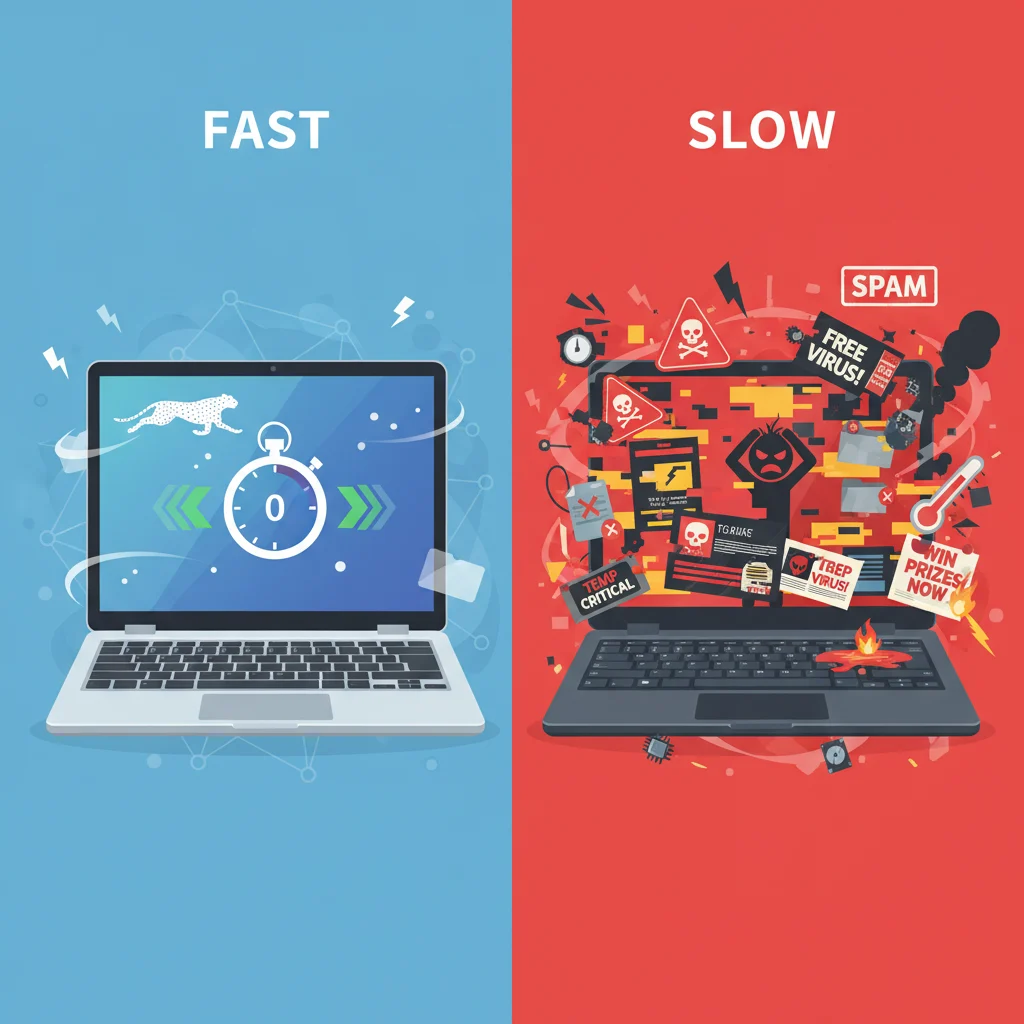
Înainte de a discuta despre cum elimini un virus, este important să înțelegi ce este acesta și cum pătrunde în sistemul tău. Un virus de calculator este un tip de software malițios (malware) conceput pentru a se replica și a se răspândi de la un computer la altul, adesea fără știrea sau consimțământul utilizatorului. Odată instalat, un virus poate executa o varietate de acțiuni nedorite, cum ar fi:
- Coruperea sau ștergerea fișierelor: Poate face fișierele importante inaccesibile sau le poate distruge complet.
- Încetinirea performanței: Consumă resurse de sistem, făcând laptopul lent și greu de utilizat.
- Furtul de informații: Poate accesa parole, date bancare, informații de identitate și alte date sensibile.
- Afisarea de reclame nedorite: Poate genera pop-up-uri constante sau poate redirecționa browserul către site-uri dubioase.
- Controlul asupra laptopului: În cazuri extreme, poate oferi atacatorului control complet asupra sistemului tău.
Metode Comune de Infecție
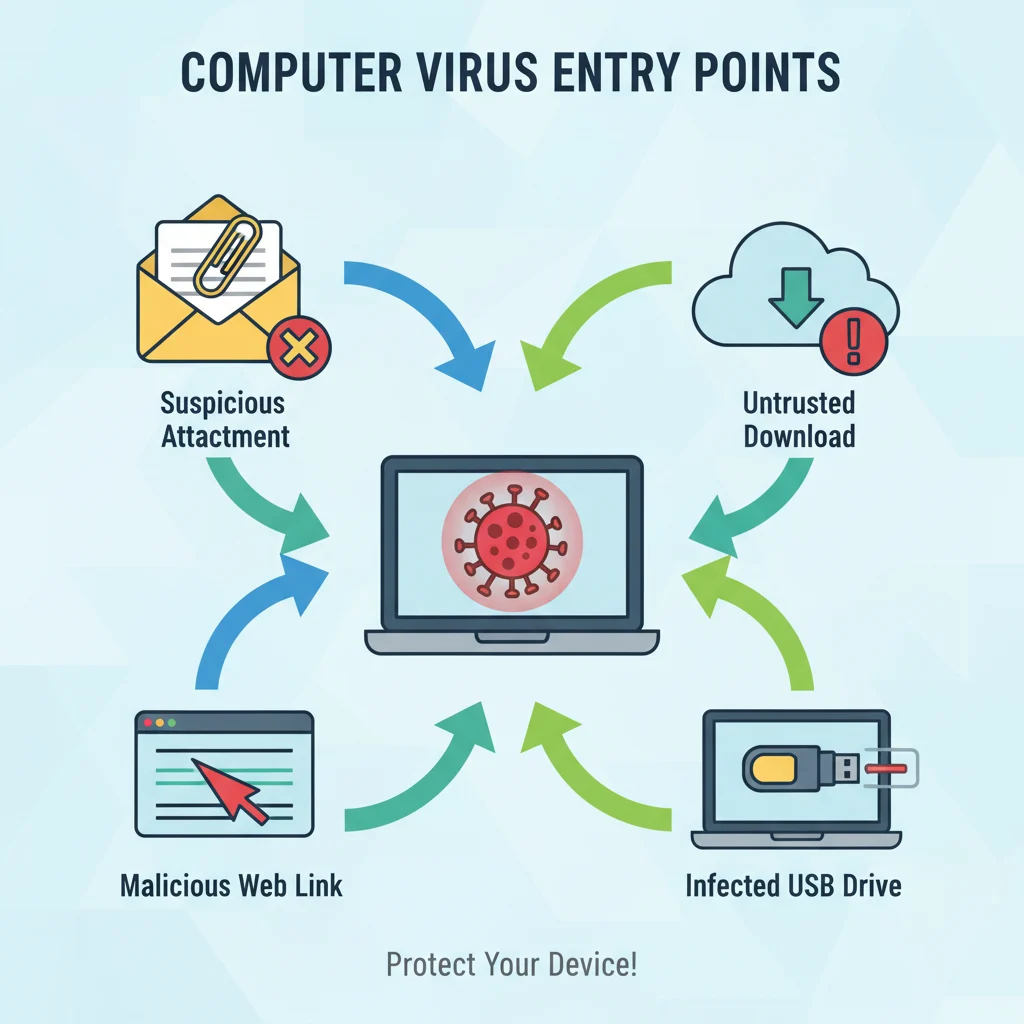
Virușii pot pătrunde pe laptopul tău prin diverse căi, cele mai comune fiind:
- Atașamente de email malițioase: Deschizi un email de la un expeditor necunoscut sau suspect, iar atașamentul conține un virus. Acestea pot fi mascate sub forme de facturi, notificări sau alte documente.
- Descărcări de pe site-uri nesigure: Descarci software, jocuri, filme sau alte fișiere de pe site-uri de torente sau alte surse neoficiale. Adesea, aceste fișiere sunt împachetate cu malware.
- Link-uri suspecte: Dai clic pe link-uri din email-uri, mesaje pe rețelele sociale sau reclame online care te direcționează către site-uri infectate. Acestea pot declanșa descărcări automate de malware (drive-by downloads).
- Dispozitive de stocare externe infectate: Conectezi un stick USB, un hard disk extern sau un alt dispozitiv care a fost anterior conectat la un computer infectat.
- Exploatarea vulnerabilităților software: Virușii pot profita de găuri de securitate în sistemul de operare sau în aplicațiile tale (browsere, playere media etc.) dacă acestea nu sunt actualizate la zi.
Semnele Că Laptopul Tău Este Infectat cu un Virus
Recunoașterea timpurie a semnelor de infecție te poate salva de multe bătăi de cap. Fii atent la următoarele simptome:
- Performanță drastic redusă: Laptopul pornește greu, programele se încarcă lent, sistemul îngheață frecvent.
- Apariția de ferestre pop-up neașteptate: Reclame sau mesaje de eroare care apar constant, chiar și atunci când nu navighezi pe internet.
- Modificări neautorizate ale browserului: Pagina de start a browserului s-a schimbat, motoarele de căutare nu mai funcționează corect sau ești redirecționat către site-uri necunoscute.
- Programe noi instalate fără consimțământul tău: Observi aplicații pe care nu ți le amintești să le fi instalat.
- Fișiere lipsă sau corupte: Nu mai poți accesa anumite fișiere sau acestea apar modificate.
- Comportament ciudat al sistemului: Mouse-ul se mișcă singur, tastatura introduce caractere aleatorii, programele se deschid sau se închid brusc.
- Consum excesiv de resurse: Monitorul de activitate (Task Manager în Windows) arată utilizare ridicată a procesorului, memoriei sau rețelei, chiar și atunci când nu rulezi aplicații solicitante.
- Mesaje de eroare frecvente: Apar diverse mesaje de eroare legate de sistem sau de aplicații.
- Dificultăți în accesarea anumitor site-uri de securitate: Unii viruși blochează accesul la site-urile antivirus sau la cele de actualizare Windows.
Cum Să Elimini un Virus de pe Laptop: Ghid Pas cu Pas
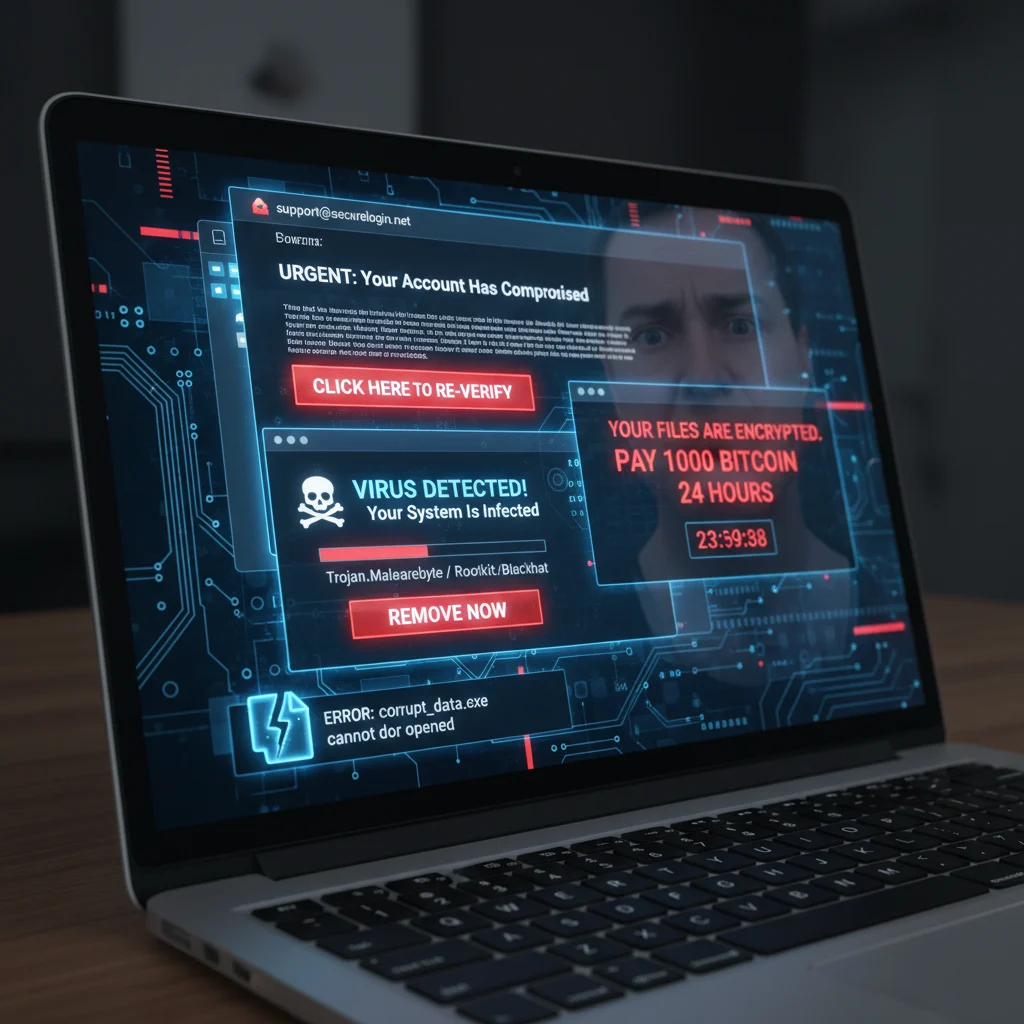
Dacă suspectezi că laptopul tău este infectat, nu intra în panică. Urmează acești pași cu atenție pentru a curăța sistemul.
Pasul 1: Izolează Laptopul de Rețea
Primul și cel mai important pas este să oprești conexiunea la internet. Acest lucru împiedică virusul să comunice cu serverele atacatorilor, să trimită date sensibile sau să se răspândească la alte dispozitive din rețeaua ta (inclusiv alte computere sau smartphone-uri conectate la același Wi-Fi).
- Deconectează cablul Ethernet: Dacă folosești o conexiune prin fir.
- Dezactivează Wi-Fi-ul: Caută pictograma Wi-Fi în bara de sistem (lângă ceas) și selectează „Dezactivare Wi-Fi” sau „Mod Avion”.
Pasul 2: Intră în Modul Safe (Safe Mode)
Modul Safe (Modul de Siguranță) este o configurație de diagnosticare a sistemului de operare care pornește Windows doar cu fișierele și driverele esențiale. Multe programe malware nu pot rula în acest mod, ceea ce face mult mai ușoară eliminarea lor.
Cum intri în Modul Safe (Windows 10/11):
- Repornește laptopul.
- În timp ce laptopul repornește, apasă și ține apăsată tasta Shift în timp ce selectezi opțiunea „Repornire” din meniul de pornire/oprire (apasă butonul de pornire, apoi selectează „Repornire” din nou, ținând Shift apăsat).
- Va apărea ecranul „Alegeți o opțiune”. Navighează la Depanare > Opțiuni avansate > Setări de pornire > Repornire.
- După ce laptopul repornește din nou, vei vedea o listă de opțiuni. Apasă tasta 4 sau F4 pentru a porni în Modul Safe, sau 5 sau F5 pentru a porni în Modul Safe cu rețea (dacă ai nevoie de internet pentru a descărca un antivirus, dar fii foarte precaut).
Cum intri în Modul Safe (versiuni mai vechi de Windows):
- Repornește laptopul.
- Imediat după ce apare ecranul BIOS/UEFI (de obicei, logo-ul producătorului), apasă repetat tasta F8 până când apare meniul de pornire avansată.
- Selectează „Mod de siguranță” (Safe Mode) și apasă Enter.
Pasul 3: Șterge Fișierele Temporare
Fișierele temporare pot ascunde fragmente de malware. Curățarea lor poate ajuta la eliminarea acestor resturi.
- În Modul Safe, caută „Disk Cleanup” (Curățare disc) în bara de căutare Windows și rulează aplicația.
- Selectează unitatea C: (sau partiția principală a sistemului).
- Bifează casetele corespunzătoare fișierelor temporare (Temporary Internet Files, Temporary files etc.) și apasă OK.
Pasul 4: Rulează o Scanare Antivirus Completă
Acesta este cel mai crucial pas. Ai nevoie de un program antivirus de încredere pentru a detecta și elimina infecția.
Opțiunea A: Folosește antivirusul deja instalat (dacă este actualizat)
Dacă ai deja un program antivirus instalat și actualizat, rulează o scanare completă a sistemului în Modul Safe (preferabil cu rețea, dacă ai nevoie să descarci actualizări pentru antivirus).
- Deschide programul antivirus.
- Caută opțiunea de „Scanare completă” (Full Scan) sau „Scanare sistem” (System Scan).
- Pornește scanarea și las-o să ruleze până la final. Acest proces poate dura câteva ore.
- Urmează instrucțiunile antivirusului pentru a pune în carantină sau a șterge fișierele detectate ca fiind malițioase.
Opțiunea B: Descarcă și instalează un nou antivirus (sau unul „la cerere”)
Dacă nu ai un antivirus sau dacă cel existent nu detectează nimic (ceea ce este posibil dacă este compromis), poți descărca un program antivirus „la cerere” (on-demand scanner) sau un alt antivirus de încredere.
- Recomandare: Majoritatea producătorilor de antivirus oferă versiuni de scanare gratuită sau trial. Printre cele mai reputate se numără:
- Malwarebytes: Excelent pentru detectarea și eliminarea malware-ului, inclusiv a virușilor.
- Bitdefender: Un antivirus românesc de renume mondial, cu soluții puternice.
- Avast/AVG: Opțiuni populare, cu versiuni gratuite.
- Kaspersky: Un alt lider în securitate cibernetică.
Cum procedezi:
- Pornește laptopul în Modul Safe cu rețea.
- Deschide browserul și accesează site-ul oficial al unui antivirus de încredere (ex: www.malwarebytes.com, www.bitdefender.com). Evită site-urile de descărcare terțe!
- Descarcă programul de scanare.
- Instalează-l și rulează o scanare completă.
- Urmează instrucțiunile pentru a elimina amenințările detectate.
Sfat: Este o idee bună să folosești două scanere diferite (unul principal și unul secundar „la cerere”) pentru o curățare mai amănunțită.
Pasul 5: Verifică și Șterge Programele Suspecte
După scanarea antivirus, este recomandat să verifici lista de programe instalate și să dezinstalezi orice aplicație pe care nu o recunoști sau care pare suspectă.
- În Modul Safe, deschide Panoul de Control (Control Panel).
- Selectează Programe și caracteristici (Programs and Features) sau Adăugare/Eliminare programe (Add or Remove Programs).
- Parcurge lista de programe instalate. Ordonează-le după data instalării.
- Dacă găsești un program pe care nu ți-l amintești să-l fi instalat sau care pare dubios, selectează-l și apasă Dezinstalare (Uninstall).
- Fii atent la orice program care are nume ciudate sau care a apărut recent.
Pasul 6: Verifică Extensiile Browserului
Multe programe malware instalează extensii malițioase în browserele tale (Chrome, Firefox, Edge etc.) pentru a colecta date sau a afișa reclame.
- Deschide fiecare browser pe care îl folosești (chiar și în Modul Safe, dacă ai activat rețeaua).
- Accesează setările de extensii:
- Chrome: Tastează `chrome://extensions/` în bara de adrese.
- Firefox: Tastează `about:addons` în bara de adrese.
- Edge: Mergi la Setări > Extensii.
- Caută orice extensie pe care nu o recunoști, pe care nu ai instalat-o intenționat sau care pare suspectă.
- Dezactivează sau elimină aceste extensii.
Pasul 7: Resetează Browserele
Dacă modificările neautorizate persistă, resetează setările browserelor la valorile implicite.
- Chrome: Setări > Avansat > Resetează și curăță > Restaurare setări la valorile implicite originale.
- Firefox: Ajutor > Informații pentru depanarea problemelor > Regenerare Firefox.
- Edge: Setări > Resetare setări > Restaurare setări la valorile lor implicite.
Pasul 8: Repornește Laptopul în Mod Normal
După ce ai efectuat toți pașii de mai sus, repornește laptopul în modul normal (nu în Modul Safe).
- Repornește computerul.
- Rulează o altă scanare antivirus completă cu programul tău principal pentru a te asigura că totul este curat.
- Monitorizează performanța laptopului în zilele următoare.
Ce Faci Dacă Antivirusul Nu Poate Elimina Virusul?
Uneori, virușii mai persistenți pot rezista scanărilor obișnuite. În astfel de cazuri, poți încerca:
- Scanări cu mai multe programe antivirus: Folosește o combinație de programe de renume (ex: Malwarebytes + Bitdefender).
- Scanări de pe un mediu bootabil: Anumite programe antivirus oferă imagini ISO pe care le poți înregistra pe un stick USB sau DVD. Pornind laptopul de pe acest mediu (bootable media), poți scana și curăța sistemul înainte ca Windows să se încarce, evitând astfel ca malware-ul să se ascundă. Caută „rescue disk” sau „bootable scanner” pe site-urile producătorilor de antivirus.
- Utilizarea unui instrument de eliminare specific: Pentru anumite tipuri de malware (ex: rootkit-uri), există instrumente dedicate. Caută pe site-urile de securitate recunoscute (cum ar fi cele ale Sophos, ESET sau Kaspersky) dacă există un instrument specific pentru amenințarea pe care o suspectezi.
- Curățarea manuală (pentru utilizatori avansați): Aceasta implică identificarea și ștergerea manuală a fișierelor, folderelor și intrărilor din registru asociate cu malware-ul. Este o procedură riscantă și nu este recomandată utilizatorilor începători, deoarece ștergerea greșită a unor fișiere de sistem poate deteriora permanent sistemul de operare.
Reinstalarea sistemului de operare: În cele din urmă, cea mai sigură metodă de a elimina un virus persistent este reinstalarea completă a sistemului de operare. Aceasta șterge totul de pe partiția sistemului, eliminând orice urmă de malware. Asigură-te că îți salvezi datele importante (documente, poze etc.) pe un dispozitiv extern înainte* de a formata partiția și a reinstala Windows.
Prevenirea Infecțiilor cu Viruși: Cele Mai Bune Practici

Cel mai bun mod de a te proteja de viruși este să previi infecția. Adoptă următoarele obiceiuri de securitate:
- Instalează și menține actualizat un program antivirus de încredere: Asigură-te că are protecție în timp real și că se actualizează automat.
- Actualizează regulat sistemul de operare și aplicațiile: Windows Update și actualizările pentru browsere, Adobe Reader, Java etc., corectează vulnerabilitățile de securitate pe care le pot exploata virușii. Activează actualizările automate.
- Fii extrem de precaut cu email-urile și atașamentele: Nu deschide email-uri de la expeditori necunoscuți. Nu descărca atașamente dacă nu ești sigur de sursa lor. Fii sceptic chiar și la email-urile de la cunoscuți, dacă par neobișnuite (contul lor ar putea fi compromis).
- Descarcă software doar din surse oficiale: Folosește site-urile producătorilor sau magazinele de aplicații oficiale (Microsoft Store). Evită site-urile de torente, crack-uri sau alte surse de software „gratuit” suspect.
- Evită clicurile pe link-uri suspecte: Nu da clic pe reclame suspecte, link-uri din mesaje neașteptate sau URL-uri care par ciudate. Verifică adresa URL înainte de a da clic (treci cu mouse-ul peste link fără a da clic).
- Folosește parole puternice și unice: Combină litere mari și mici, cifre și simboluri. Nu folosi aceeași parolă pentru mai multe conturi. Un manager de parole te poate ajuta.
- Activează Firewall-ul: Firewall-ul Windows este activat implicit, dar verifică să fie pornit. Acesta acționează ca o barieră între laptopul tău și internet.
- Fii atent la rețelele Wi-Fi publice: Evită să accesezi informații sensibile (bancare, conturi) atunci când ești conectat la rețele Wi-Fi publice nesecurizate. Folosește un VPN (Virtual Private Network) pentru criptarea traficului.
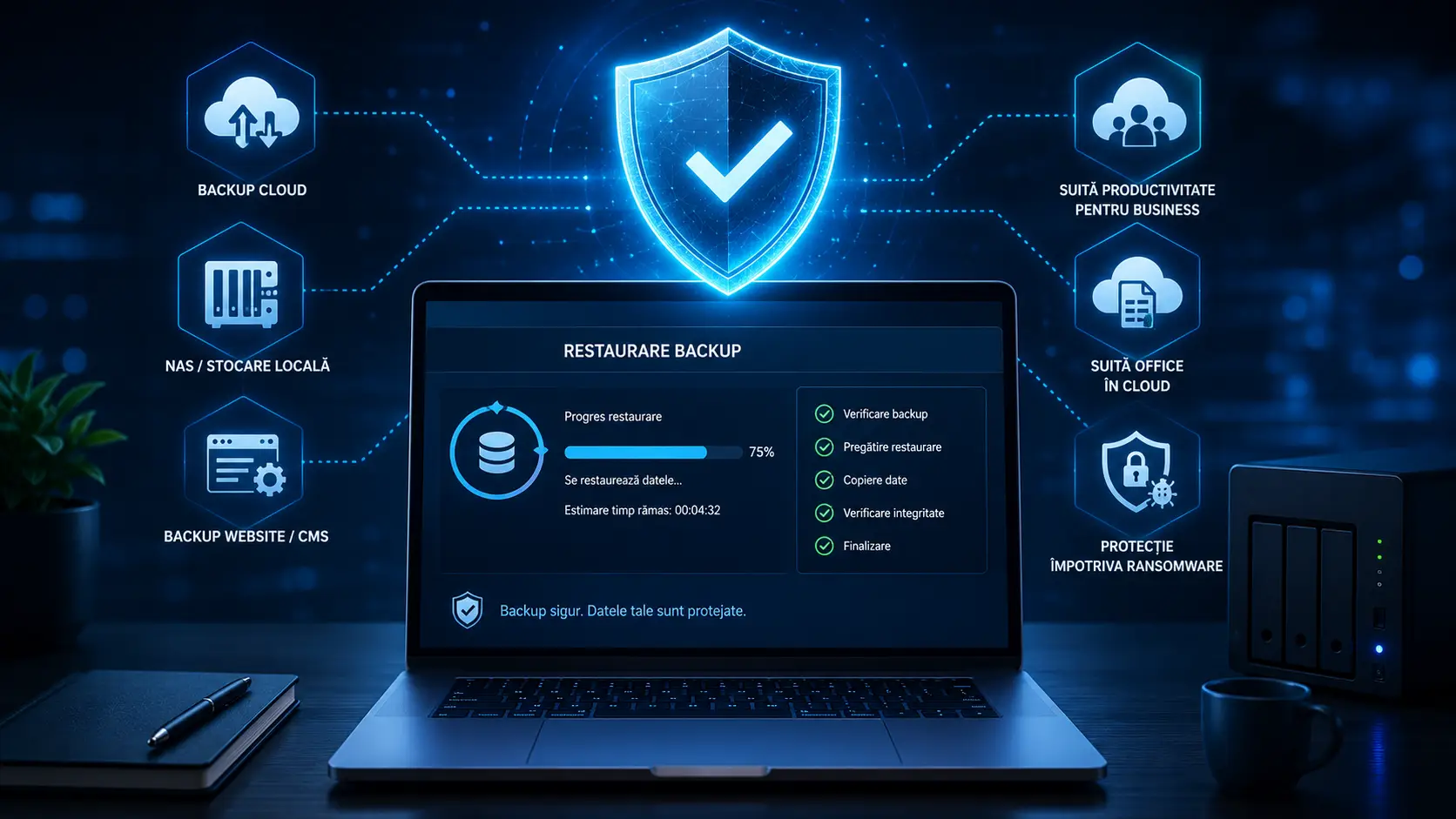
- Fă backup regulat al datelor importante: Salvează-ți fișierele importante pe un hard disk extern, un stick USB sau în cloud. Astfel, dacă laptopul este compromis sau dacă trebuie reinstalat sistemul, nu vei pierde datele valoroase.
- Educație continuă: Stai la curent cu cele mai recente amenințări cibernetice și metode de protecție. Site-uri precum cel al STEFANIT (https://stefanit.org/) oferă informații valoroase despre securitatea cibernetică.
Tipuri Comune de Malware (Dincolo de Viruși)
Este important să știi că termenul „virus” este adesea folosit generic pentru a descrie diverse tipuri de software malițios. Iată câteva exemple:
- Worm-uri (Viermi): Se auto-reproduc și se răspândesc rapid prin rețele, fără a necesita atașarea la un fișier gazdă.
- Trojani (Cai Troieni): Se deghizează în software legitim pentru a păcăli utilizatorul să-l instaleze. Odată activat, poate deschide o „ușă” pentru alte tipuri de malware sau poate fura date.
- Ransomware: Criptează fișierele utilizatorului și cere o răscumpărare pentru decriptare.
- Spyware: Colectează informații despre activitatea ta online fără consimțământul tău.
- Adware: Afișează reclame nedorite și poate urmări obiceiurile de navigare.
- Rootkit-uri: Sunt concepute pentru a se ascunde în sistem, oferind atacatorilor acces la nivel de administrator și făcând detectarea lor foarte dificilă.
Un program antivirus bun ar trebui să poată detecta majoritatea acestor tipuri de amenințări.
Când Să Apelezi la Profesioniști
Dacă ai urmat toți pașii și laptopul tău continuă să prezinte probleme, sau dacă nu te simți confortabil să efectuezi singur procedurile de curățare, este recomandat să apelezi la un service IT specializat. Ei au instrumentele și expertiza necesară pentru a diagnostica și rezolva probleme complexe, inclusiv eliminarea malware-ului persistent.
Concluzie
Protejarea laptopului împotriva virușilor și a altor forme de malware este o responsabilitate continuă. Înțelegerea modului în care se răspândesc aceste amenințări, recunoașterea semnelor unei infecții și aplicarea unor măsuri preventive stricte sunt esențiale. Prin urmarea pașilor descriși în acest ghid, poți elimina eficient virușii existenți și îți poți securiza dispozitivul pentru viitor. Nu uita, o abordare proactivă și vigilența constantă sunt cele mai bune apărări în lupta împotriva amenințărilor cibernetice. Investește timp în securitatea ta digitală, iar laptopul tău îți va mulțumi prin performanță și siguranță.
–
Întrebări Frecvente (FAQ)
Durata procesului de eliminare a unui virus variază considerabil în funcție de tipul și severitatea infecției, precum și de performanța laptopului tău. O scanare antivirus completă poate dura de la o oră la câteva ore. Dacă este necesară o curățare manuală sau reinstalarea sistemului, procesul poate dura o zi întreagă sau chiar mai mult.
Este recomandat să rulezi scanarea antivirus completă în Modul Safe și, pe cât posibil, să eviți utilizarea intensivă a laptopului. Rularea altor programe în același timp poate încetini scanarea și, în unele cazuri, poate interfera cu procesul de eliminare a malware-ului.
Dacă nu poți accesa Modul Safe, este posibil ca virusul să fi afectat fișierele critice ale sistemului. În acest caz, ar putea fi necesară crearea unui mediu de recuperare (rescue disk) pe un alt computer funcțional și pornirea laptopului infectat de pe acesta pentru a efectua scanarea. Dacă nici această metodă nu funcționează, reinstalarea sistemului de operare devine cea mai probabilă soluție.
Multe programe antivirus gratuite oferă o protecție de bază decentă și pot fi eficiente în detectarea și eliminarea multor amenințări comune. Cu toate acestea, programele premium oferă, în general, funcționalități mai avansate, protecție mai completă și suport tehnic superior. Este important să descarci antivirusul gratuit doar de pe site-ul oficial al dezvoltatorului pentru a evita malware-ul.
După ce ai urmat pașii de curățare, rulează o scanare antivirus completă cu programul tău principal. Monitorizează performanța laptopului în zilele următoare. Dacă laptopul funcționează normal, nu mai apar ferestre pop-up suspecte și nu observi alte comportamente ciudate, este foarte probabil ca virusul să fi fost eliminat. Pentru o confirmare suplimentară, poți rula o scanare cu un al doilea program antivirus „la cerere”.
Reinstalarea Windows șterge partiția pe care este instalat sistemul de operare. Prin urmare, da, vei pierde toate fișierele, programele și setările de pe acea partiție dacă nu faci o copie de rezervă (backup) în prealabil. Este crucial să salvezi toate documentele, pozele și alte date importante pe un hard disk extern sau în cloud înainte de a începe procesul de reinstalare.